Monday, February 27, 2017
Cara Mengunakan HJsplit
Cara Mengunakan HJsplit
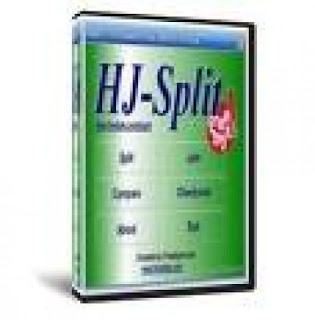
1.) Download dulu aplikasi portable HJ Split terbaru, Download => HJ Spilt Download
2.) ekstrak file hasil download-an tersebut
Cara untuk melakukan SPLIT (mengcompress dan memisah file besar ke file-file kecil )
1.) Buka Aplikasi HJSplit.exe (tanpa install)
2.) lalu Klik tombol Split

3.) lalu klik input file dan pilih file yang ingin dicompress dan dipecah

5.) Lalu tentukan Split file size,untuk menentukan besarnya ukuran yang ingin dipecah nanti
6.) Jika sudah,tekan Start, dan tunggu hingga prosesnya selesai
7.) setelah Proses Split Selesai, klik Close deh, dan lihat hasilnya
Untuk melakukan JOIN (menggabungkan file hasil dari compress dan pecahan HJ Split )
1.) Buka aplikasi HJSplit.exe (tanpa install)
2.) Lalu klik tombol Join
3.) Setelah itu klik input file dan pilih file yang ingin digabung (cukup file yg berekstensi .001 dan sisanya akan langsung dipilih dan diekstrak otomatis tapi pastikan semua file ekstensi .001 sampai file ekstensi terakhir berada pada folder yang sama)

5.) Kemudian tinggal menekan tombol Start dan tunggu prosesnya hingga selesai
6.) Setelah proses join selesai,tinggal klik Close dan lihat aja hasilnya
Tips Pengompresan HJ Split
Hasil pengompresan akan lebih maksimal jika sesudah file dipecah oleh HJ Split lalu dijadikan file .rar, sehingga memudahkan untuk merename file hasil HJ split tersebut,Misalnya Ninjanaruto.avi.001.rar, jadi setelah kamu download file tersebut cukup rename menjadi Ultraman.avi.001 tanpa harus di ekstrak lagi dengan winrar dan jika ada peringatan tentang file akan damage/rusak, biarkan saja, lalu gabung kembali dengan HJ Split
Available link for download

Sunday, February 26, 2017
Cara menghapus autorun inf dengan mudah
Cara menghapus autorun inf dengan mudah
Menghapus autorun.inf – Alhamdulillah sudah beberapa bulan kami tidak aktif untuk menulis beberapa artikel dikarenakan berbagai kesibukan yang harus diselesaikan, Alhamdulillah Allah ta’ala masih memberikan kesempatan kepada admin supaya dapat melanjutkan karya-karya yang lain, Alhamdulillah mempersembahkan kesyukuran. Baik sahabatku yang dimuliakan oleh Allah kali ini kami membahas tentang Cara Menghapus autorun.inf yang dirasa tutorial ini sangat penting untuk membantu kelancaran dalam penggunakan komputer. Setelah beberapa lama untuk search untuk Cara Menghapus autorun.inf, ternyata solusinya cukup mudah untuk dipahami.

1. Jangan Lupa baca basmallah ya :)
2. Anda lihat terlebih dahulu dimanakah drive yang terkena autorun.inf, misalkan yang komputer anda terkena autorun.inf pada drive H:
3. Kemudian buka aplikasi command prompt: klik start kemudian klik Run
4. Ketik cmd
5. Ketik rd /s /q H:autorun.infconaux lalu tekan enter
6. Ketik rd /s /q H:autorun.infcon lalu tekan enter
7. Ketik rd /s /q H:autorun.inf lalu tekan enter
8. Insya Allah dengan izin Allah autorun.inf pada komputer anda akan hilang.
Available link for download
Cara Menghadapi Google Panda Terbaru
Cara Menghadapi Google Panda Terbaru
Seperti yang kita ketahui pada awal tahun 2011 Google membuat Algoritma baru yaitu Google Panda. Tapi mungkin ada yang belum tahu kalau Google panda ini benar-benar seperti panda sungguhan (Binatang) yang setiap hari selalu mengalami pertumbuhan hingga semakin dewasa begitu pula google panda ini. Dan beberapa hari yang lalu google telah mengupdate veri google panda terbarunya, yaitu panda 2.5.
Panda 2.5 ini adalah bagian dari 500 perubahan dan penyempurnaan Algoritma yang dikeluarkan Google tahun ini, demi menghasilkan pencarian yang sempurna dan relavan. Nah sekarang timbul pertanyaan. Bagaimana cara menghadapi Google pada terbaru ini?. Sebenarnya Panda 2.5 sama saja seperti panda-panda yang sebelumnya, Namun ada titik fokus utama pada versi 2.5 ini, yaitu Social Sharing. Untuk lebih jelasnya silakan baca tips untuk menghadapi Google panda di bawah ini.
Social Sharing
Seperti yang saya sebutkan di atas, Social Sharing menjadi titik fokus Algoritma Google panda 2.5. Tidak bisa dipungkiri, dunia maya tidak bisa lepas dari yang namanya situs jejaring social, apalagi setelah munculnya jejaring social terbaru milik Google sendiri yaitu Google Plus. Dan ini menjadi alasan kenapa Google menjadikan Social Sharing sebagai bagian dari Algoritma nya. Jika artikel yang kita buat di like(facebook), twett(Twitter), G+1(Googleplus) banyak orang itu berarti artikel yang kita buat menarik dan bermanfaat bagi banyak orang. Dan Google pun akan menganggap demikian.
Kualitas Content
Untuk yang satu ini pasti sudah pada tahu, Google panda sangat membenci content yang berkualitas rendah. Tapi bagaimana cara membuat content yang berkualitas itu? Caranya yang pertama harus membuang jauh-jauh budaya Copy Paste dengan kata lain buatlah content yang original, tapi original saja tidak cukup, content yang kita buat juga harus benar-benar menarik, banyak dicari orang dan juga bermanfaat.
Backlink berkualitas
Banyak blogger yang menganggap sekarang ini backlink sudah tidak penting. Tapi menurut saya itu tidak 100% benar, menurut saya backlink masih sangat diperlukan hanya saja Google lebih mementingkan backlink yang berkualitas saja. Terus seperti apa backlink berkualitas itu? Saya yakin sudah pada tahu, yaitu backlink dari blog/halaman yang membahas topik yang sama atau mirip dan juga memiliki PageRank yang tinggi.
Optimalkan On Page SEO
Di era Google panda ini On Page SEO menjadi sangat penting, dari kualitas content, susunan tag heading, internal linking, kecepatan loading, dll semua itu harus benar-benar diperhatikan. Dan insya Allah untuk masalah On Page SEO akan saya bahas di blog ini.
Demikianlah sedikit penjelasan dan tips dari saya tentang bagaimana cara menghadapi Algoritma Google Panda. Semoga bisa bermanfaat. Oh ya, jangan sungkan-sungkan untuk memberi kritik dan sarannya lewat komentar.
Available link for download
Cara Mudah Bermain Game Facebook Di Android
Cara Mudah Bermain Game Facebook Di Android

Sesui dengan judul postingan, kali ini saya akan membagikan cara mudah bermain Game Facebook di Android kalian.
Sebenarnya, sangat mudah untuk bermain Game Facebook di Android kalian. Yang perlu dilakukan hanyalah memiliki Browser Android yang dapat menjalankan Flash Player. Kita bisa menemukan banyak Aplikasi Browser yang mendukung Flash Player di Android. Tapi, tidak semua Browser yang mendukung Flash Player berjalan seperti yang kita inginkan. Karena ada Browser dengan tampilan yang tidak beraturan atau sangat berat jika dijalankan di Android kalian.
Jadi, disini saya menyarankan pembaca agar menggunakan Puffin Browser, karena dengan tampilan yang menarik dan tidak berat jika dijalankan.
Bagi pembaca yang belum punya Aplikasi Browser Puffin, bisa di Download ? Disini ?
Langsung saja ke topik pembahasan.
Cara Mudah Bermain Game Facebook Di Android:
1. Buka aplikasi Puffin Browser.
2. Lalu, masukkan link http://www.facebook.com (link yang wajib digunakan untuk bermain Game Facebook)
3. Login ke akun Facebook seperti biasa.
4. Klik dipencarian seperti biasa. Carilah Game yang akan kalian mainkan. Kalau saya, memilih Game Ninja Saga. Ingat, pastikan tampilan seperti gambar agar bisa menjalankan Game nya (Tampilan Desktop/Komputer).

5. Klik Game nya seperti biasa kalian buka Game nya di PC.
6. Setelah Game nya terbuka, klik bagian seperti gambar.

7. Klik lagi bagian seperti pada gambar.

8. Setelah di klik seperti gambar, hidupkan rotasi Android pembaca agar tampilan Game jadi luas seperti pada gambar.

9. Selamat bermain. :D
Kunjungin terus dan dukung blog adonbpc.blogspot.com untuk mendapatkan lebih banyak Game, Aplikasi, dan Informasi tentang Android.
Available link for download
Cara mwrubah Bahasa microsoft word 2010 menjadi bahasa indonesia
Cara mwrubah Bahasa microsoft word 2010 menjadi bahasa indonesia

Microsoft Office Language Interface Pack 2010 – Indonesia menyediakan antar muka pengguna Indonesia untuk :
- Microsoft Office Excel 2010
- Microsoft Office OneNote 2010
- Microsoft Office Outlook 2010
- Microsoft Office PowerPoint 2010
- Microsoft Office Word 2010
- Sistem Operasi yang Didukung : Windows 7
- Perangkat lunak diperlukan : Salinan Microsoft Office 2010 yang mengiringi atau yang berdiri sendiri mengandung satu atau lebih aplikasi sebagai berikut: Excel, OneNote, Outlook, PowerPoint atau Word.
- Ruang cakram yang dibutuhkan : 20 megabit (MB) dari ruang cakram keras yang tersedia dibutuhkan sebagai tambahan ruang cakram keras yang digunakan pada pemasangan program Office 2010 sekarang.
Untuk memasang unduhan ini :
- Unduhlah berkas LanguageInterfacePack.exe dengan mengklik tombol Unduh (di atas) dan simpan berkas ke perangkat keras Anda.
- Klik-ganda berkas program LanguageInterfacePack.exe yang ada diperangkat keras untuk menjalankan program Penyetelan.
- Ikuti instruksi yang ada dilayar untuk menyelesaikan pemasangan.
- Setelah pemasangan, berkas baca saya untuk Paket Bahasa Antar Muka Microsoft Office 2010 dapat ditemukan di C:Program FilesCommon Filesmicrosoft sharedOFFICE14LCIDLIPread.htm
- Pemuktahiran Office 2007 dengan Paket Bahasa Antar Muka Office 2007 atau versi diatasnya, Office 2010 dengan Paket Bahasa Antar Muka Office 2010 tidak didukung. Jika Anda ingin memperbarui pemasangan dasar Office 2007 ke Office 2010 dengan Paket Antar Muka Bahasa Office 2010, Anda harus:
- Membongkar Office 2007 Language Interface Pack
- Menjalankan penyetelan Office 2010 dan memilih opsi perbarui.
- Ketika penyetelan Office 2010 selesai, pasang dan konfigurasikan Office 2010
- Jika Anda memiliki masalah dalam membaca keseluruhan Kode Pemasangan pada dialog "Microsoft Office Activation Wizard", atau keseluruhan kode pemasangan tidak ditampilkan secara benar ketika Anda menggunakan Microsoft® Office Language Interface Pack 2010, harap membatalkan wisaya dan pindah ke produk dengan bahasa Inggris untuk mengaktivasi produk Microsoft Office Anda.
- Jalankan Preferensi Bahasa Microsoft Office 2010 dari menu MulaiSemua ProgramMicrosoft OfficeAlat Microsoft Office.
- Dibawah Pilih Bahasa Tampilan dan Bantuan, dibawah Bahasa Tampilan pilih bahasa yang diperlukan dan klik pada tombol Setel sebagai Asali.
- Dibawah Pilih Pengeditan Bahasa,pilih bahasa yang diperlukan dan klik pada tombol Setel sebagai Asali.
- Klik pada tombol OK.
- tutup semua program.
- Klik-ganda ikon Tambah atau Hapus Program yang ada di Panel Kontrol Windows.
- Klik Microsoft Office Language Interface Pack 2010 di kotak Program yang baru dipasang, kemudian klik tombol Hapus.
- Ikuti instruksi yang ada pada layar.
- Tutup semua program.
- Klik-ganda ikon Program dan Fungsi yang ada di Windows Panel Kontrol.
- Di opsi Bongkar atau Ubah Program, klik Microsoft Office Language Interface Pack 2010– Indonesia di kotak Program yang baru dipasang, kemudian pilih opsi Bongkar.
- Ikuti instruksi pada layar.

Download here LanguageInterfacePack_x64_id-id.rar (17.198 KB)
Download here LanguageInterfacePack_x86_id-id.rar (15.740 KB)
Untuk cara downloadnya Anda akan diarahkan ke kemudian tunggu 5 detik dan cari tombol SKIP AD yang berada di sebelah kanan atas monitor anda.
Semoga bermanfaat.
Available link for download
Cara Mudah Memainkan Zynga Poker Facebook di Android
Cara Mudah Memainkan Zynga Poker Facebook di Android


Available link for download
Cara Merubah Tampilan Android Menjadi Windows 10
Cara Merubah Tampilan Android Menjadi Windows 10
Cara Mengganti Tampilan di handphone Android Seperti Windows 10 -
Mungkin bagi anda pengguna PC sudah sangat mengenal dengan system operasi besutan Microsoft terbaru yang satu ini yaitu Windows 10.
Atau bahkan anda sudah menggunakannya pada PC/Laptop anda. Windows 10 memang hadir dengan tampilan yang lebih menawan di banding dengan versi terdahulunya, serta telah ditambahkan fitur-fitur baru.
Namun disini saya tidak akan membahas lebih jauh tentang Windws 10, melainkan saya akan memberikan sebuah tips personalisasi merubah tampilan Android anda menjadi Windows 10. Sepertinya cukup menarik bukan?
Berikut Cara Mudah Merubah Android Menjadi Windows 10
- Langkah pertama unduh terlebih dahulu aplikasi Metro UI Launcher 10 melalui Google Play.
- Jika sudah terpasang jalankan aplikasinya. Lalu silahkan anda atur custom widget untuk layar home screen anda.
- Kemudian tekan tombol Home selanjuntnya jadikan launcher ini sebagai launcher default pada smartphone anda.
- Selesai.

Available link for download
Cara menjalan Game PPSSPP Android
Cara menjalan Game PPSSPP Android
PPSSPP For Android

Pertama tama siapakan alat berikut:
- PsP.apk
- Zarchiver.apk
- Instalk psp
- Instal aplikasi ZArchiver.apk
- Pilih hasil downloadan game contoh harvestmoon.7z ektrack dengan menggunakan zarchiver menjadi harveatmoon.iso
- Jika downloadan sudah berformat iso/pbp/cso langsung pindahkan saja.
- Buka hasil ekrakan dg Manager berkas
- Pindahkan file yang berformat .iso/.pbp/.cso
- Buka aplikasi PPSSPP dan pilih home/ppsspp/game

Available link for download
Cara Mudah Bikin Scroll Bar Untuk Menu List
Cara Mudah Bikin Scroll Bar Untuk Menu List
Bagaimana cara menerapkannya ?
Bagi sobat seorang IT yang terbiasa membaca code atau utak-atik code tentu sangat familiar dan mudah memahaminya, tapi sobat blogger bermacam-macam latar belakangnya. Untuk itu saya mencoba memberikan contoh dengan cara mudah dan praktis saja.
Perhatikan kode di bawah ini :
<table border="0" width="200"><tbody><tr><td>Perhatikan Text yang di tandai warna : Biru, Merah dan Orange
<div style="font-family: arial; font-size: 13px; overflow: scroll; width: 200px; height: 150px;"><div style="text-align: left; width: 100%; overflow: hidden;">
<ul>
<li><a href="http://URL">List Description 01</a></li>
<li><a href="http://URL">List Description 02</a></li>
<li><a href="http://URL">List Description 03</a></li>
<li><a href="http://URL">List Description 04</a></li>
<li><a href="http://URL">List Description 05</a></li>
<li><a href="http://URL">List Description 06</a></li>
<li><a href="http://URL">List Description 07</a></li>
<li><a href="http://URL">List Description 08</a></li>
<li><a href="http://URL">List Description 09</a></li>
</ul>
</div></div></td>
</tr>
</tbody></table>
</div>
Warna Biru menunjukkan ukuran frame seperti Lebar (Width), Tinggi (Height), Border dan ukuran font. Warna Merah adalah alamat URL dari daftar list yang di tuju. Warna Orange adalah text yang muncul di frame. Sementara kode :
<li><a href="http://URL">List Description 09</a></li>Bisa di perbanyak sesuai banyaknya list artikel.
Silahkan sesuaikan dengan kebutuhan sobat kira - kira mau di tempatkan di mana (Sidebar atau Posting). Untuk penempatan di posting bisa langsung di taruh di halaman posting, atau di sidebar yaitu dengan menambahkan widget >> add html
Mudah bukan ?? Selamat mencoba :)
Available link for download
Saturday, February 25, 2017
Cara Menginstall Windows XP Pada Komputer Laptop Dan Notebook Beserta Gambar
Cara Menginstall Windows XP Pada Komputer Laptop Dan Notebook Beserta Gambar


- Windows Xp,7,Vista,8
- Ram:128MB
- Video Memory: 32 MB
- Cpu: 400 MHZ

Available link for download
Cara Mengunci Memberi Password pada Folder
Cara Mengunci Memberi Password pada Folder

Oke simak baik-baik caranya .
. Pertama download terlebih dahulu sebuah software yang bernama Lockdir bisa anda download pada link dibawah /.
Alternative link


Available link for download
Cara Pasang Iklan Adsense Tepat Ditengah Artikel Postingan
Cara Pasang Iklan Adsense Tepat Ditengah Artikel Postingan
Cara Memasang Iklan Adsense di Tengah Artikel Postingan,- Masalah pendapatan Adsense sering dikeluhkan oleh para Blogger, Karena tidak kunjung naik-naik Padahal Visitor sudah lumayan. Pendapat kecil besarnya pendapatan adsense memang tergantung dari jumlah visitor, namun mungkin saja penempatan Iklan yang kurang Strategis atau tidak terlihat oleh pengunjung.
Baca: Cara Memasang Iklan Adsense di Bawah Artike Postingan
Banyak saran dari blogger diluar sana yang mengajurkan iklan ditempatkan di Artikel bukan di widget, karena pengunjung kebanyakan akan langsung melihat artikel. Oleh karena itu bila pendapatan Adsense tidak kunjung naik, Coba tempatkan 1 atau 2 iklan adsense di Artikel Postingan.

Penempatan Iklan di Artikel atau lebih tepatnya langsung di Template, bisa dipasang di Bawah Judul atau Atas Artikel, di Tengah Artikel Postingan dan di bawah Postingan. Nah disini saya akan memberikan Tutorial cara memasang Iklan Adsense di Tengah Postingan yang dijamin mampu medongkrak Pendapatan adsense. Berikut Tutorialnya.
Cara Memasang Iklan Adsense di Tengah Artikel Postingan
1. Pertama Silahkan Copy kode Unit Iklan Adsense dan Parse di freeformatter.com
2. Kemudian Silahkan Masuk Ke Blogger - Template dan Edit HTML
3. Selanjutnya Cari Kode <data:post.body/> dengan CTRL + F
4. Biasanya akan terdapat lebih dari Satu Kode Tersebut, Silahkan di Coba Satu-satu dan Biasanya kode yang Kedua
5 Kemudian Ganti <data:post.body/> dengan Kode Tambahan dibawah ini.
<div expr_id="post1" + data:post.id/>
<div class=googlepublisherads style=margin:20px 0>
<center>
LETAKAN KODE IKLAN DISINI
</center>
</div>
<div expr_id="post2" + data:post.id><data:post.body/></div>
<script type=text/javascript>
var obj0=document.getElementById("post1<data:post.id/>");
var obj1=document.getElementById("post2<data:post.id/>");
var s=obj1.innerHTML;
var t=s.substr(0,s.length/2);
var r=t.lastIndexOf("<br>");
if(r>0) {obj0.innerHTML=s.substr(0,r);obj1.innerHTML=s.substr(r+4);}
</script>
6. Terakhir Tinggal Simpan Template
Itulah Cara Memasang Iklan Adsense di Tengah Artikel Postingan dan Bila ingin meletakan Iklan Adsense di Bawah Judul atau di Atas Artikel Bisa Baca: Cara Pasang Iklan Adsense di Tepat di Bawah Judul.
Available link for download
CARA MENJALIN HUBUNGAN YANG SETIA DENGAN PASANGAN
CARA MENJALIN HUBUNGAN YANG SETIA DENGAN PASANGAN

sering kita mengidam-idamkan hubungan setia untuk selamanya dengan pasangan yang kita percaya akan setia.
apakah anda percaya dengan hubungan yang setia?
apakah anda tau cara untuk tetap setia dan membuat pasangan anda setia pada anda??
sering kaum muda yang sebenarnya waktunya mengejar karier atau cita-cita yang akan membawa dirinya kepada kebahagiaan malah sibuk mencari pacar dan semua wktu digunakan untuk pacaran, yaaaa seperti cinta monyet gt yang gak perna serius.
tapi terkadang mereka juga memfikirkan hubungan mereka saat mereka mau beranjak dewasa atau lulus sekolah agar hubungan mereka tetap setia. seringkah anda seperti itu jg waktu masa muda dulu??
sebenarnya pikiran atau keinginana akan mendapatkan cinta sejati merupakan keinginan mendasar yang suci yang akan kita lalui akan tetapi sering kita slah langkah dan tidak bisa saling memahami watak atau sifat pasangan kita sehingga kedua pasangan itu tumbuh dan menjalani hubungan dengan cara yang tidak seimbang yang akhirnya menimbulkan perbedaan dan konflik.
untuk cowok-cowok yang ingin menjadi cowok idaman sehingga cewek jadi setia pada anda, ada beberapa hal yang harus anda pahami yaitu :
1. cewek suka perhatian dan perlakuan manja : haaaaa..!!! ini sifat yang mendasar dari cewek dan ini trik jitu untuk mendapatkan cewek tp awas perilaku ini jg buruk kalau cewek terlalu manja karena sangat membuat kita kerepotan dan BT.
2. cewek tidak suka menunggu, jadi jangan sering-sering membuat menunggu cewek.
3. cewek adalah manusia yang gak suka pilihan (gak suka demokratis, hehehe),, mangkannya kalau ngajak cewek jangan suruh milih tapi langung ajak dan langsung tentukan tempatnya.
4. cewek adalah makhluk yang suka bosan, jadi buatlah suasana pacaran atau fariasi pacaran yang berbeda dan menarik, misalnya : mengajak ketempat romantis, sering memberi kejutan, dll.
5. cewek suka keromantisan, lhaaaa ini lampu hijau buat cowok-cowok yang suka buat puisi cinta atau lagu cinta. cewek biasanya sangaat senang keromantisan seperti itu.
6. cewek paling suka sama janji manis, (bagi cowok klo janji manis mohon hrz ditepati yaaa..!! kasihan ceweknya.. hehe)
KLO UNTUK CEWEK :
1. cowok suka perhatian dan kelembutan, mangkannya klo pacaran sering-sering ja bicara dengan lebut dan berperilaku feminim.
2. cowok suka kalau ceweknya pengertian sama dia,,
3. cowok suka melihat pasangannya selalu ceria dan selalu berpenampilan cantik.
4. cowok juga suka sama cewek yang nurut dan gak egois.
5. cowok sangat suka sama cewek penyemangat, tidak pecemburu dan tidak genit.
ya itulah menurut saya cara untuk mrnambah rasa cinta dengan pasangan kita dengan memahami kesukaan dan ketidak sukaan pasangan kita.
Pada kesimpulannya untuk menjaga hubungan tetap awet dan setia untuk selamanya meskipun kita ttp LDR yaitu :
1. percaya akan cinta pasangan kita.
2. jaga komunikasi dengan baik.
3. jaga perasaan.
4. pahami pasangan.
5. jangan egois.
6. kalau ada masalah jangan menyalahkan pasangan kita tetapi lebih mengkoreksi diri kita sendiri guna menjaga hubungan agar tidak berantakan.
7. ini yang paling penting, JANGAN SEKALI-KALI MAIN-MAIN DENGAN KATA PUTUS,, kalau bisa jangan perna ucapkan kata-kata itu kepada pasangan anda.
itulah mnurut saya tips untuk menjaga hubungan agar tetap setia untuk selamanya,, semoga bermanfaat dan TERIMA KASIH.
Available link for download
Cara Mudah Mengembalikan File yang Terhapus Permanen
Cara Mudah Mengembalikan File yang Terhapus Permanen
Cara Mudah Mengembalikan File yang Terhapus Permanen

Secara sengaja atau tidak, sobat tentunya pernah mengalami hal seperti ini bukan? Kehilangan file yang dibutuhkan, atau memang membutuhkan file itu secara seketika kita mengingatnya. Jadi, Bagaimana Cara Mengembalikan File yang Sudah Hilang?
Pada dasarnya, file yang terhapus atau dihapus dari komputer kita tidaklah benar-benar hilang, ada suatu sistem yang bertugas untuk menampung file yang dihapus tersebut, tapi terkadang kita lupa dan mengabaikannya, sehingga file tersebut terkesan seperti hilang permanen.
Cara Mengembalikan File yang Terhapus Permanen
1. Silahkan sobat Download Software PC Inspector File Recovery di sini
2. Jika sudah, jalankan program PC Inspector File Recovery-nya, maka sobat akan disuguhkan tiga pilihan, "Recover deleted files, Find lost data dan Find lost drive". Pilih yang "Find deleted files"

3. Kemudian, Sobat akan di suguhkan dengan macam-macam Drive yang ada di komputer kamu, dalam hal ini Jaka ingin mencoba eksplorasi file yang terhapus di Local Disk D. Jika sudah, klik tombol centang warna hijau yang ada di sebelah kanan.

4. Tunggu proses scanning, cepat atau lambatnya tergantung ukuran dan banyak data di Drive tersebut. sobat juga bisa mengecek status kondisi dari file yang ingin dikembalikan, jika status Good berarti file tersebut sangat memungkinkan dan masih bisa untuk dikembalikan

5. Setelah itu, sobat pilih file yang ingin di-Restore, klik kanan > Save to..., kemudian pilih lokasi untuk menampung file tadi. Jika sudah, biarkan proses restoring berjalan, biasanya membutuhkan waktu yang cukup lama, tergantung size dari file yang di-restore.


Available link for download
CARA MENGINSTAL WINDOWS LEWAT FLASHDISK
CARA MENGINSTAL WINDOWS LEWAT FLASHDISK
Menginstall Windows XP di perangkat komputer yang tak memiliki drive optik memang susah-susah gampang. Salah satu metode yang biasa dipakai antara lain memanfaatkan DVDROM external berbasis USB atau langsung memakai USB Flashdisk sebagai media installernya. Nah berikut adalah tutorial tentang bagaimana mempersiapkan USB Flashdisk sebagai Installer Windows XP.
File-file yang akan anda butuhkan dapat anda unduh dari alamat berikut :
USB Prep8 : http://emka.web.id/?attachment_id=299
PeToUSB 3.0.0.7 : http://emka.web.id/?attachment_id=300
Langkah-langkah Pembuatan:
1. Ekstrak kedua file sesuai keinginan Anda dengan menggunakan WinZip atau WinRar (Lebih baik buat Folder baru), sebaiknya File PeToUSB_3.0.0.7.zip dijadikan satu folder bersama File usb_prep8.zip atau sebaliknya.
2. Tancapkan USB flash disk ke salah satu port USB. Ingat-ingat posisi drive-nya. Apakah F:, G:, H:, dan sebagainya.
3. Masukkan CD instalasi Windows XP ke optical drive. Jika komputer menjalankan proses instalasi secara otomatis, batalkan saja dan tutup semua aplikasi yang tengah berjalan.
4. Selanjutnya, buka folder di mana Anda mengekstrak aplikasi modul pembuat instalasi.
5. Jalankan file bernama “usb_prep8.bat” maka di layar monitor akan tampak jendela Command Prompt berisi macam-macam perintah. Jika sudah muncul tulisan “Press any key to continue,” tekan sembarang tombol untuk konfirmasi.
6. Di layar akan muncul jendela PEtoUSB yang meminta Anda memformat USB flash disk Anda. Tak perlu mengubah setting apa pun, langsung klik Start untuk mulai proses format. Jawab konfirmasi sesuai kebutuhan Anda.
7. Jika sudah selesai, tutup jendela PEtoUSB (jangan menutup jendela Command Prompt yang tadi terbuka ketika Anda menjalankan usb_prep8.bat), maka di layar akan muncul opsi-opsi dari 0 hingga 5.
8. Gunakan opsi 1 untuk memilih sumber file instalasi yang nantinya akan disalin ke flash disk. Disini, tentukan di drive mana Anda menyimpan instalasi Windows XP. Pilih saja optical drive di mana sudah ada CD Windows XP di dalamnya, atau pilih folder pilihan Anda jika Anda telah menyalin file instalasi Windows XP ke folder tertentu.
9. Pilih opsi 3 untuk menentukan di mana Anda mencolok flash disk. Kalau flash disk Anda berada di drive F:, maka ketik F dan tekan ENTER. Jika drive G: maka ketik G dan tekan ENTER, begitu seterusnya berlaku untuk drive lain.
10. Selanjutnya pilih opsi 4 untuk mulai proses pembuatan modul instalasi yang nantinya akan disalin ke flash disk secara otomatis. Jawab apa pun konfirmasi yang muncul dengan Y atau YES atau OK atau bentuk persetujuan lain.
Selesai! Kini flash disk Anda telah siap digunakan untuk instalasi Windows XP! Silahkan melakukan setting pada BIOS Anda, dan pilih Removeable Disk (atau apa pun nama lainnya) sebagai media pertama yang dijalankan saat booting.
Untuk yang menggunakan sistem RAID, coba pakai Nlite,
Available link for download
Friday, February 24, 2017
Cara meningkatkan Traffik Blog dalam 1 Jam
Cara meningkatkan Traffik Blog dalam 1 Jam

Available link for download
Cara Mudah Hack Facebook Tanpa Software
Cara Mudah Hack Facebook Tanpa Software

Anda tahu apa itu cookies? yang dimaksud cookies adalah sekumpulan teks atau data yang tersimpan dalam komputer kita hasil dari penjelajahan user di internet. teks atau data tersebut bisa berupa password, alamat url web, email, keyword ataupun alamat file.
Cara hacking melihat password facebook teman lewat Cookies adalah dengan membuka file cookies pada komputer korban. Semua browser internet seperti IE, Mozilla Firefox, opera dapat menyimpan file cookies. contohnya cara membuka cookies di Mozilla Firefox :
Pertama Klik Tools pada toolbar lalu pilih options
Kedua pada kotak options pilih menu Privacy atau Security
Ketiga cari dan klik Save Password
kotak options untuk pengaturan cookies kotak options untuk pengaturan cookies
Selanjutnya Pada kotak Save Password Akan terlihat nama site dan user name, klik show password jika ingin melihat password facebook.
Jika tidak melihat password facebook dan username kemungkinan tidak pernah di save tau sudah dihapus. Ketika pertama kali login ke sebuah server biasanya browser meminta konfirmasi save password atau tidak.
Silahkan coba di browser lain dengan cara yang sama.
Available link for download
Cara Mudah Update Mozila Firefox ke Versi Terbaru
Cara Mudah Update Mozila Firefox ke Versi Terbaru
Drivermu - Cara Mudah Update Mozila Firefox ke Versi Terbaru Gratis | Kemarin saya telah share game Simulasi BMW M3 Challange dan sekarang saya akan berbagi cara update browser mozila firefox tanpa download di website.
Mozila Firefox adalah sebuah software yang digunakan browsing atau menjelajahi internet yang cukup banyak pemakainya. Untuk mengoptimalkan kerja browser mozila, kita harus mengupdatenya ke versi terbaru. Cara updatenya pun cukup mudah, tanpa perlu mencari di google dan mendownload secara manual. Dengan tutorial yang saya bagikan ini, semoga dapat membantu kalian dalam mengupdate browser mozila kalian ke versi terbarunya.
 |
| Cara Mudah Update Mozila Firefox ke Versi Terbaru |
- Buka Browser Mozila Firefox kalian.
- Klik menu Help pada browser mozila kemudian klik about firefox seperti gambar dibawah ini.

Klik untuk memperbesar - Jika ada versi terbaru dari mozila yang anda gunakan, maka firefox secara otomatis akan update ke versi terbaru. Tunggu sampai prosesnya selesai. Jika sudah selesai, akan muncul tombol apply update. Klik tombolnya dan tunggu proses instalasinya hingga selesai dan firefox akan merestart secara otomatis.
- Setelah firefox selesai merestart, ikuti langkah nomor 2 dan lihat apa yang terjadi. Jika sama seperti gambar dibawah ini, maka browser kalian telah up to date atau firefox kalian telah terpasang ke versi yang paling baru.

Klik untuk memperbesar
Terima Kasih..
Available link for download
Cara mudah memperkecil ukuran file Ms Word DOC MsWord 2003
Cara mudah memperkecil ukuran file Ms Word DOC MsWord 2003
 Ukuran file dokumen Microsoft word besar? Sepertinya kasus tersebut jarang terjadi, namun bisa saja terjadi dikarenakan file dokumen tersebut banyak menggandung file gambar, yang membuat dokumen tersebut menjadi besar. Tapi tahukah Anda ukuran file dokumen tersebut bisa di kecilkan alias di kompres? Ya, di blog ini sedikit membahas tentang cara mengecilkan file dokumen word. Walaupun perubahan ukuran file tersebut tidak terlalu signifikan. Tapi tidak ada salahnya mencoba bagi yang ingin menghemat ruang di hard disk(khusus untuk Ms Word 2003).


Available link for download

Cara Pengiriman Barang Secara Online di gampangbeli com
Cara Pengiriman Barang Secara Online di gampangbeli com
gampangbeli.com adalah toko online yang menyediakan semua produk online termurah, berkualitas, mudah, aman dan terpercaya. Toko online gampangbeli.com memiliki motto : Toko Online Termurah dan Terpercaya.
Kesibukan akan aktivitas kerja dan waktu membuat kesempatan untuk pergi belanja akan kebutuhan menjadi barang langka. Belanja online hadir untuk memberikan kemudahan belanja praktis, cepat, aman, terpercaya dan puas.
Gampangbeli.com adalah Sebuah Toko Online yang menjual berbagai macam Barang / Produk Fashion, Batik, aksesoris, Jam Tangan, Hewan peliharaan, Gadged Elektronik yang BerMerek dan Berkualitas.
Berikut ini cara pengiriman barang di ysng saya ambil dari website sumber www.gampangbeli.com
- Pengiriman dilakukan setelah pembayaran ter-verifikasi
- Kami hanya melakukan pengiriman ke Indonesia
- Pengiriman sesuai dengan barang yang di pesan di toko online kami, untuk pengiriman barang kita bekerjasama dengan JNE, Pahala Express, Dakota Kargo, Indah Kargo, Mex Berlian, POS..
- Lama pengiriman barang tergantung daerah yang dituju.
- Kami akan memberikan nomor resi pengiriman kepada anda melaui email/telepon, untuk mengecek proses pengiriman.
Telp / SMS : (022) 91234446
YM : allyzone7@yahoo.com
SELENGKAPNYA: KLIK DISINI
Best Regards,

sumber: gampangbeli.com
Available link for download