Monday, February 27, 2017
Cara Mengunakan HJsplit
Cara Mengunakan HJsplit
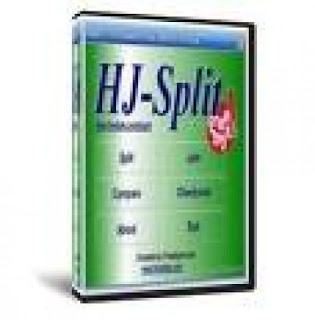
1.) Download dulu aplikasi portable HJ Split terbaru, Download => HJ Spilt Download
2.) ekstrak file hasil download-an tersebut
Cara untuk melakukan SPLIT (mengcompress dan memisah file besar ke file-file kecil )
1.) Buka Aplikasi HJSplit.exe (tanpa install)
2.) lalu Klik tombol Split

3.) lalu klik input file dan pilih file yang ingin dicompress dan dipecah

5.) Lalu tentukan Split file size,untuk menentukan besarnya ukuran yang ingin dipecah nanti
6.) Jika sudah,tekan Start, dan tunggu hingga prosesnya selesai
7.) setelah Proses Split Selesai, klik Close deh, dan lihat hasilnya
Untuk melakukan JOIN (menggabungkan file hasil dari compress dan pecahan HJ Split )
1.) Buka aplikasi HJSplit.exe (tanpa install)
2.) Lalu klik tombol Join
3.) Setelah itu klik input file dan pilih file yang ingin digabung (cukup file yg berekstensi .001 dan sisanya akan langsung dipilih dan diekstrak otomatis tapi pastikan semua file ekstensi .001 sampai file ekstensi terakhir berada pada folder yang sama)

5.) Kemudian tinggal menekan tombol Start dan tunggu prosesnya hingga selesai
6.) Setelah proses join selesai,tinggal klik Close dan lihat aja hasilnya
Tips Pengompresan HJ Split
Hasil pengompresan akan lebih maksimal jika sesudah file dipecah oleh HJ Split lalu dijadikan file .rar, sehingga memudahkan untuk merename file hasil HJ split tersebut,Misalnya Ninjanaruto.avi.001.rar, jadi setelah kamu download file tersebut cukup rename menjadi Ultraman.avi.001 tanpa harus di ekstrak lagi dengan winrar dan jika ada peringatan tentang file akan damage/rusak, biarkan saja, lalu gabung kembali dengan HJ Split
Available link for download

Sunday, February 26, 2017
Cara menghapus autorun inf dengan mudah
Cara menghapus autorun inf dengan mudah
Menghapus autorun.inf – Alhamdulillah sudah beberapa bulan kami tidak aktif untuk menulis beberapa artikel dikarenakan berbagai kesibukan yang harus diselesaikan, Alhamdulillah Allah ta’ala masih memberikan kesempatan kepada admin supaya dapat melanjutkan karya-karya yang lain, Alhamdulillah mempersembahkan kesyukuran. Baik sahabatku yang dimuliakan oleh Allah kali ini kami membahas tentang Cara Menghapus autorun.inf yang dirasa tutorial ini sangat penting untuk membantu kelancaran dalam penggunakan komputer. Setelah beberapa lama untuk search untuk Cara Menghapus autorun.inf, ternyata solusinya cukup mudah untuk dipahami.

1. Jangan Lupa baca basmallah ya :)
2. Anda lihat terlebih dahulu dimanakah drive yang terkena autorun.inf, misalkan yang komputer anda terkena autorun.inf pada drive H:
3. Kemudian buka aplikasi command prompt: klik start kemudian klik Run
4. Ketik cmd
5. Ketik rd /s /q H:autorun.infconaux lalu tekan enter
6. Ketik rd /s /q H:autorun.infcon lalu tekan enter
7. Ketik rd /s /q H:autorun.inf lalu tekan enter
8. Insya Allah dengan izin Allah autorun.inf pada komputer anda akan hilang.
Available link for download
Cara Menghadapi Google Panda Terbaru
Cara Menghadapi Google Panda Terbaru
Seperti yang kita ketahui pada awal tahun 2011 Google membuat Algoritma baru yaitu Google Panda. Tapi mungkin ada yang belum tahu kalau Google panda ini benar-benar seperti panda sungguhan (Binatang) yang setiap hari selalu mengalami pertumbuhan hingga semakin dewasa begitu pula google panda ini. Dan beberapa hari yang lalu google telah mengupdate veri google panda terbarunya, yaitu panda 2.5.
Panda 2.5 ini adalah bagian dari 500 perubahan dan penyempurnaan Algoritma yang dikeluarkan Google tahun ini, demi menghasilkan pencarian yang sempurna dan relavan. Nah sekarang timbul pertanyaan. Bagaimana cara menghadapi Google pada terbaru ini?. Sebenarnya Panda 2.5 sama saja seperti panda-panda yang sebelumnya, Namun ada titik fokus utama pada versi 2.5 ini, yaitu Social Sharing. Untuk lebih jelasnya silakan baca tips untuk menghadapi Google panda di bawah ini.
Social Sharing
Seperti yang saya sebutkan di atas, Social Sharing menjadi titik fokus Algoritma Google panda 2.5. Tidak bisa dipungkiri, dunia maya tidak bisa lepas dari yang namanya situs jejaring social, apalagi setelah munculnya jejaring social terbaru milik Google sendiri yaitu Google Plus. Dan ini menjadi alasan kenapa Google menjadikan Social Sharing sebagai bagian dari Algoritma nya. Jika artikel yang kita buat di like(facebook), twett(Twitter), G+1(Googleplus) banyak orang itu berarti artikel yang kita buat menarik dan bermanfaat bagi banyak orang. Dan Google pun akan menganggap demikian.
Kualitas Content
Untuk yang satu ini pasti sudah pada tahu, Google panda sangat membenci content yang berkualitas rendah. Tapi bagaimana cara membuat content yang berkualitas itu? Caranya yang pertama harus membuang jauh-jauh budaya Copy Paste dengan kata lain buatlah content yang original, tapi original saja tidak cukup, content yang kita buat juga harus benar-benar menarik, banyak dicari orang dan juga bermanfaat.
Backlink berkualitas
Banyak blogger yang menganggap sekarang ini backlink sudah tidak penting. Tapi menurut saya itu tidak 100% benar, menurut saya backlink masih sangat diperlukan hanya saja Google lebih mementingkan backlink yang berkualitas saja. Terus seperti apa backlink berkualitas itu? Saya yakin sudah pada tahu, yaitu backlink dari blog/halaman yang membahas topik yang sama atau mirip dan juga memiliki PageRank yang tinggi.
Optimalkan On Page SEO
Di era Google panda ini On Page SEO menjadi sangat penting, dari kualitas content, susunan tag heading, internal linking, kecepatan loading, dll semua itu harus benar-benar diperhatikan. Dan insya Allah untuk masalah On Page SEO akan saya bahas di blog ini.
Demikianlah sedikit penjelasan dan tips dari saya tentang bagaimana cara menghadapi Algoritma Google Panda. Semoga bisa bermanfaat. Oh ya, jangan sungkan-sungkan untuk memberi kritik dan sarannya lewat komentar.
Available link for download
Cara Mudah Bermain Game Facebook Di Android
Cara Mudah Bermain Game Facebook Di Android

Sesui dengan judul postingan, kali ini saya akan membagikan cara mudah bermain Game Facebook di Android kalian.
Sebenarnya, sangat mudah untuk bermain Game Facebook di Android kalian. Yang perlu dilakukan hanyalah memiliki Browser Android yang dapat menjalankan Flash Player. Kita bisa menemukan banyak Aplikasi Browser yang mendukung Flash Player di Android. Tapi, tidak semua Browser yang mendukung Flash Player berjalan seperti yang kita inginkan. Karena ada Browser dengan tampilan yang tidak beraturan atau sangat berat jika dijalankan di Android kalian.
Jadi, disini saya menyarankan pembaca agar menggunakan Puffin Browser, karena dengan tampilan yang menarik dan tidak berat jika dijalankan.
Bagi pembaca yang belum punya Aplikasi Browser Puffin, bisa di Download ? Disini ?
Langsung saja ke topik pembahasan.
Cara Mudah Bermain Game Facebook Di Android:
1. Buka aplikasi Puffin Browser.
2. Lalu, masukkan link http://www.facebook.com (link yang wajib digunakan untuk bermain Game Facebook)
3. Login ke akun Facebook seperti biasa.
4. Klik dipencarian seperti biasa. Carilah Game yang akan kalian mainkan. Kalau saya, memilih Game Ninja Saga. Ingat, pastikan tampilan seperti gambar agar bisa menjalankan Game nya (Tampilan Desktop/Komputer).

5. Klik Game nya seperti biasa kalian buka Game nya di PC.
6. Setelah Game nya terbuka, klik bagian seperti gambar.

7. Klik lagi bagian seperti pada gambar.

8. Setelah di klik seperti gambar, hidupkan rotasi Android pembaca agar tampilan Game jadi luas seperti pada gambar.

9. Selamat bermain. :D
Kunjungin terus dan dukung blog adonbpc.blogspot.com untuk mendapatkan lebih banyak Game, Aplikasi, dan Informasi tentang Android.
Available link for download
Cara mwrubah Bahasa microsoft word 2010 menjadi bahasa indonesia
Cara mwrubah Bahasa microsoft word 2010 menjadi bahasa indonesia

Microsoft Office Language Interface Pack 2010 – Indonesia menyediakan antar muka pengguna Indonesia untuk :
- Microsoft Office Excel 2010
- Microsoft Office OneNote 2010
- Microsoft Office Outlook 2010
- Microsoft Office PowerPoint 2010
- Microsoft Office Word 2010
- Sistem Operasi yang Didukung : Windows 7
- Perangkat lunak diperlukan : Salinan Microsoft Office 2010 yang mengiringi atau yang berdiri sendiri mengandung satu atau lebih aplikasi sebagai berikut: Excel, OneNote, Outlook, PowerPoint atau Word.
- Ruang cakram yang dibutuhkan : 20 megabit (MB) dari ruang cakram keras yang tersedia dibutuhkan sebagai tambahan ruang cakram keras yang digunakan pada pemasangan program Office 2010 sekarang.
Untuk memasang unduhan ini :
- Unduhlah berkas LanguageInterfacePack.exe dengan mengklik tombol Unduh (di atas) dan simpan berkas ke perangkat keras Anda.
- Klik-ganda berkas program LanguageInterfacePack.exe yang ada diperangkat keras untuk menjalankan program Penyetelan.
- Ikuti instruksi yang ada dilayar untuk menyelesaikan pemasangan.
- Setelah pemasangan, berkas baca saya untuk Paket Bahasa Antar Muka Microsoft Office 2010 dapat ditemukan di C:Program FilesCommon Filesmicrosoft sharedOFFICE14LCIDLIPread.htm
- Pemuktahiran Office 2007 dengan Paket Bahasa Antar Muka Office 2007 atau versi diatasnya, Office 2010 dengan Paket Bahasa Antar Muka Office 2010 tidak didukung. Jika Anda ingin memperbarui pemasangan dasar Office 2007 ke Office 2010 dengan Paket Antar Muka Bahasa Office 2010, Anda harus:
- Membongkar Office 2007 Language Interface Pack
- Menjalankan penyetelan Office 2010 dan memilih opsi perbarui.
- Ketika penyetelan Office 2010 selesai, pasang dan konfigurasikan Office 2010
- Jika Anda memiliki masalah dalam membaca keseluruhan Kode Pemasangan pada dialog "Microsoft Office Activation Wizard", atau keseluruhan kode pemasangan tidak ditampilkan secara benar ketika Anda menggunakan Microsoft® Office Language Interface Pack 2010, harap membatalkan wisaya dan pindah ke produk dengan bahasa Inggris untuk mengaktivasi produk Microsoft Office Anda.
- Jalankan Preferensi Bahasa Microsoft Office 2010 dari menu MulaiSemua ProgramMicrosoft OfficeAlat Microsoft Office.
- Dibawah Pilih Bahasa Tampilan dan Bantuan, dibawah Bahasa Tampilan pilih bahasa yang diperlukan dan klik pada tombol Setel sebagai Asali.
- Dibawah Pilih Pengeditan Bahasa,pilih bahasa yang diperlukan dan klik pada tombol Setel sebagai Asali.
- Klik pada tombol OK.
- tutup semua program.
- Klik-ganda ikon Tambah atau Hapus Program yang ada di Panel Kontrol Windows.
- Klik Microsoft Office Language Interface Pack 2010 di kotak Program yang baru dipasang, kemudian klik tombol Hapus.
- Ikuti instruksi yang ada pada layar.
- Tutup semua program.
- Klik-ganda ikon Program dan Fungsi yang ada di Windows Panel Kontrol.
- Di opsi Bongkar atau Ubah Program, klik Microsoft Office Language Interface Pack 2010– Indonesia di kotak Program yang baru dipasang, kemudian pilih opsi Bongkar.
- Ikuti instruksi pada layar.

Download here LanguageInterfacePack_x64_id-id.rar (17.198 KB)
Download here LanguageInterfacePack_x86_id-id.rar (15.740 KB)
Untuk cara downloadnya Anda akan diarahkan ke kemudian tunggu 5 detik dan cari tombol SKIP AD yang berada di sebelah kanan atas monitor anda.
Semoga bermanfaat.
Available link for download